Google Drive (Google Spreadsheet Form) とHTTP開始の仕組み[メッセージ開始イベント(HTTP)]を連携させる事で、Google Form に入力された内容が取り込まれたワークフロー案件が自動的に生成されるようになります。例えば、イベント参加受付と同時に "着金確認および御礼メール送信アプリ" を開始できるようになります。
1. フォーム開始との違いについて、概要を理解する
- 1. システム資産の活用
"既存の Google Form" を継続して使い続ける事ができます
- 2. 必要項目の差分吸収
データ受信(Google)とデータ処理(Questetra)を分割できます
- Google Form の Script 機能(Google Apps Script)で、データを Questetra 側に送信します
- 入力されたデータの内、必要なデータだけをワークフローに引き渡す事が可能です
- Google Form の性能(サービスレベル)でデータ受信できます
2. Google Form 用の HTTP 開始を設定する
- 1. データ受信項目
データ閲覧レベル(読み書き権限)を[編集可能(読み書き)]に設定します
- アクティベート([リリース])後に、起動URL(リクエストURL)やパラメータの "名前" 等を参照できるようになります
3. データ送信設定を行う
- 1. Google Form の設定を行う
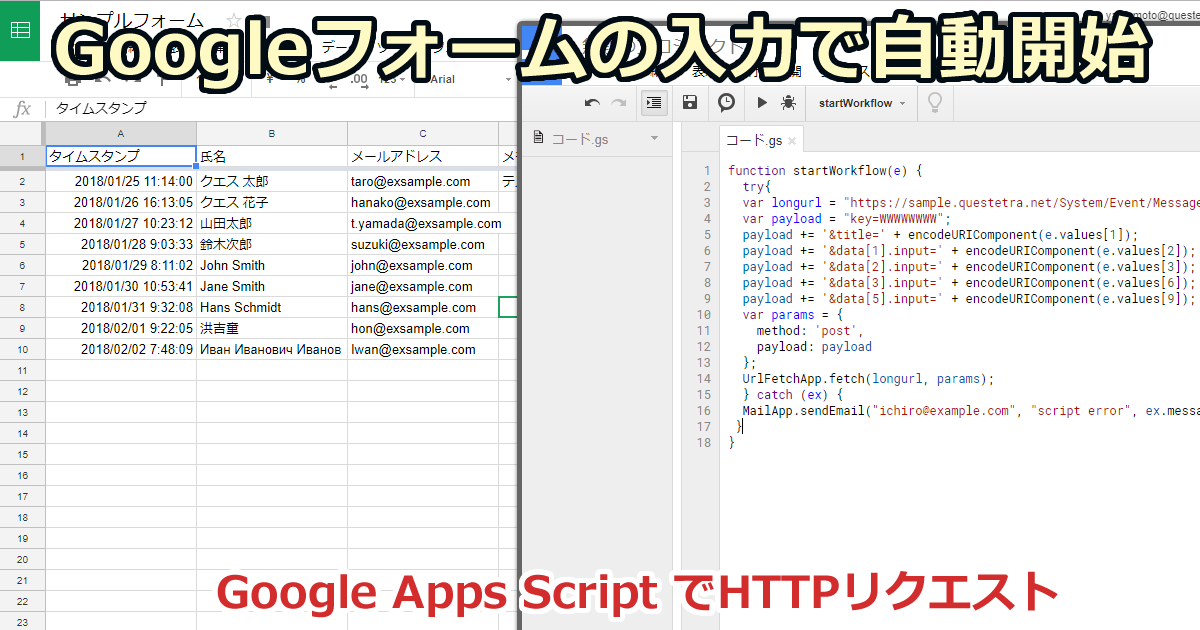
Google Form にデータ送信スクリプトを設定します (Google Apps Script 記述例)
function startWorkflow(e) {
  try{
    var longurl = "https://XXXXX.questetra.net/System/Event/MessageStart/XXXX/XX/start";
    var payload = "key=XXXXX";

    var itemResponses = e.response.getItemResponses();
    payload += '&q_name=' + encodeURIComponent(itemResponses[0].getResponse());
    payload += '&q_company=' + encodeURIComponent(itemResponses[1].getResponse());
    payload += '&q_email=' + encodeURIComponent(itemResponses[2].getResponse());
    payload += '&q_tel=' + encodeURIComponent(itemResponses[3].getResponse());
    payload += '&q_inquiryDetail=' + encodeURIComponent(itemResponses[4].getResponse());

    var params = {
      method: 'post',
      payload: payload
    };

    UrlFetchApp.fetch(longurl, params);

  } catch (ex) {
    MailApp.sendEmail("XXXXX@example.com", "script error", ex.message);
  }
}